Furcsán pontos hirdetést kapsz egy beszélgetés után? Nem biztos, hogy a telefonod hallgatózik
Kimondasz egy témát, majd hamarosan éppen arról látsz reklámot: az élmény könnyen lehallgatásnak tűnhet. Egyetlen ilyen találat azonban még nem bizonyítja, hogy egy alkalmazás titokban használta a mikrofont. Megmutatjuk, hogyan válaszd szét a gyanút az ellenőrizhető jelektől, és hol nézd át a mikrofonengedélyeket.
Mit állít a lehallgatásról szóló magyar cikk?
Az Index telefonos lehallgatásról szóló cikke egy egyszerű, szóban elvégzett próbát mutat be: olyan témáról beszélsz a készülék közelében, amelyre korábban nem kerestél rá, majd figyeled, megjelenik-e hozzá kapcsolódó reklám. Ez érdekes megfigyelés lehet, de az eredményét érdemes a helyén kezelni.
A reklám és a korábbi beszélgetés közötti hasonlóság együttjárás, nem önmagában bizonyított ok-okozati kapcsolat. A hirdetési rendszerek többféle jelből dolgozhatnak: számíthat a korábbi böngészési és alkalmazáshasználati tevékenységed, a megnyitott tartalom, egy hozzávetőleges hely vagy az, hogy melyik közönségcsoportba sorolnak. Az is előfordulhat, hogy egy téma már korábban eléd került, csak a beszélgetés után vált feltűnővé. Ezek közül egyetlen magyarázatot sem lehet pusztán egy reklám megjelenéséből biztosan kiválasztani.
Hasonló félreértés más eszközöknél is kialakulhat: egy látványos jelenségből könnyű rögtön hibára következtetni, miközben több lehetséges ok van. Ezt mutatja a kikapcsolás után halványan világító LED-ről szóló útmutató is. A jó módszer mindkét esetben ugyanaz: előbb az ellenőrizhető jeleket és beállításokat nézd meg.
Mire elég és mire nem a reklámos próba?
A próba arra jó, hogy tudatosabban figyeld, milyen hirdetések érkeznek, és elindítson egy adatvédelmi ellenőrzést. Arra viszont nem elég, hogy bizonyítsa a mikrofon titkos használatát. Nincs valódi összehasonlítási alap, ha nem jegyzed fel, milyen reklámokat láttál előtte, és azt sem tudod kizárni, hogy a témához más digitális tevékenység kapcsolódott.
Ha megismétled a kísérletet, kezeld tájékozódó megfigyelésként. Ne adj meg hozzá érzékeny adatot, ne mondj ki jelszót, banki információt vagy más személyes részletet. Jegyezd fel inkább az időpontot, a hirdetés helyét és azt, mely alkalmazások voltak használatban. Ettől még nem lesz szakszerű vizsgálat, de elkerülöd, hogy egy emlékezetes egybeesést automatikusan bizonyítéknak tekints.
Erősebb jel, ha a rendszer mikrofonhasználati jelzése váratlanul felvillan, egy számodra indokolatlan alkalmazás mikrofonengedéllyel rendelkezik, vagy az adatvédelmi előzményekben megmagyarázhatatlan hozzáférés látszik. Ilyenkor vond vissza az engedélyt, zárd be vagy távolítsd el a kérdéses alkalmazást, és ellenőrizd újra a készüléket. A menüpontok neve a rendszer verziójától és nyelvétől eltérhet.
Hol ellenőrizd a mikrofonengedélyeket iPhone-on?
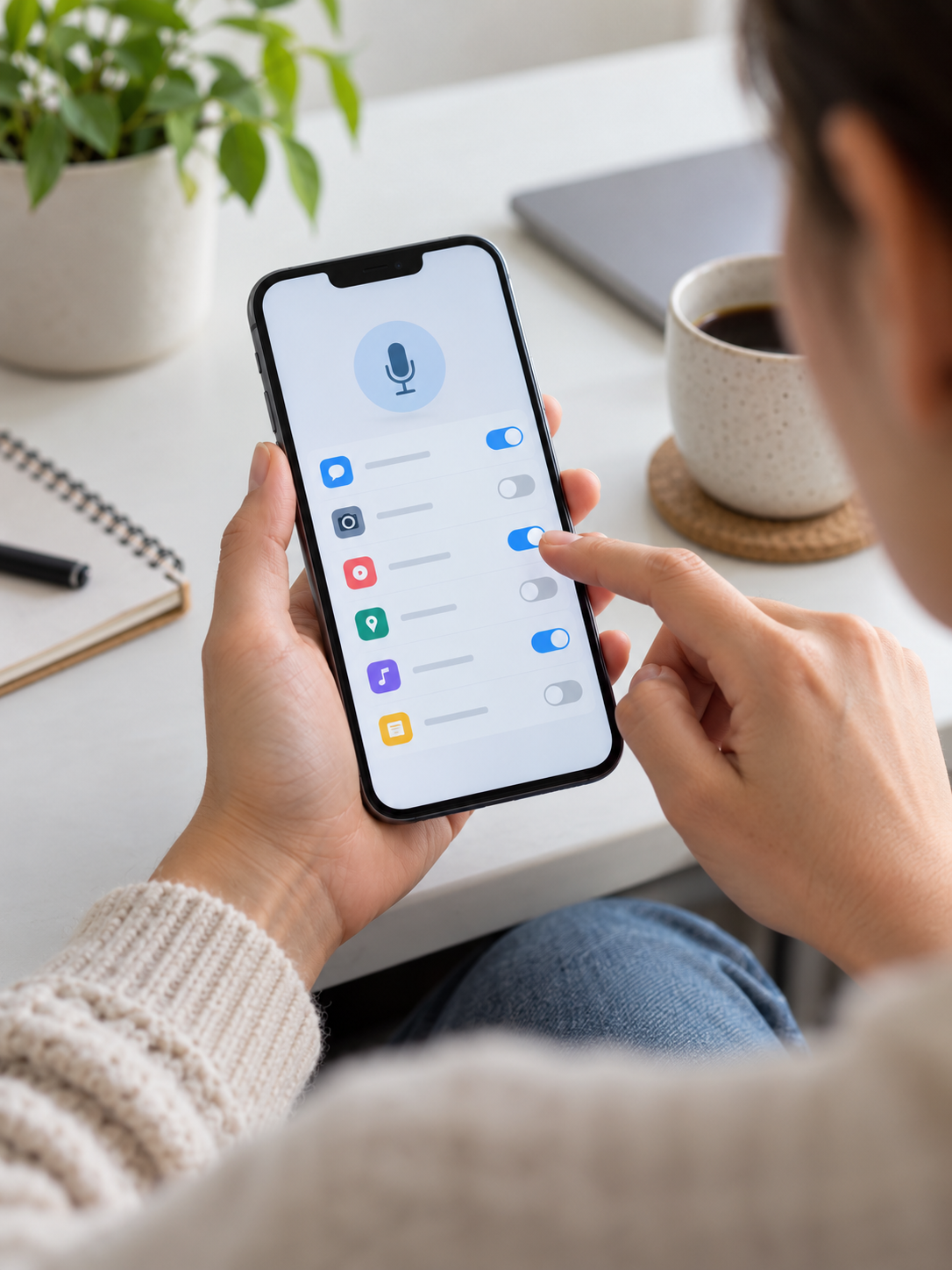
iPhone-on a Beállítások adatvédelmi és biztonsági részében találod a Mikrofon kategóriát. Itt alkalmazásonként láthatod, mely programok kértek hozzáférést, és egyenként kikapcsolhatod azt. Az Apple hivatalos útmutatója az alkalmazások adatvédelmi hozzáféréseiről segít az engedélyek áttekintésében.
Ne csak azt nézd, hogy egy alkalmazás megkapta-e az engedélyt, hanem azt is, szüksége van-e rá a feladatához. Egy hangrögzítőnél vagy videóhívó alkalmazásnál érthető a mikrofon használata; egy olyan programnál, amelyben nincs hangfunkció, érdemes szigorúbbnak lenned. Az engedély visszavonása nem végleges döntés: ha később valóban szükség lesz rá, az alkalmazás ismét kérheti.
Az iPhone vizuálisan is jelez mikrofonhasználatot: a narancssárga állapotjelző arra utal, hogy egy alkalmazás használja a mikrofont. Ha ezt váratlanul látod, nyisd meg a Vezérlőközpontot, azonosítsd a jelzéshez kapcsolódó alkalmazást, majd nézd át az engedélyét. A jelzőpont konkrét hozzáférést jelez, de önmagában még nem mondja meg, hogy a használat jogos vagy visszaélésszerű volt; ezt az alkalmazás funkciójával és az adott pillanatban végzett művelettel együtt értékeld.
Androidon milyen adatvédelmi jeleket nézz meg?
Androidon a Beállítások adatvédelmi vagy biztonsági területén, az Engedélykezelőben keresd a Mikrofon kategóriát. A Google Android Súgó mikrofonengedélyekről szóló leírása bemutatja, hogyan módosíthatod az alkalmazások hozzáférését. A pontos elnevezés és az elérési út a készülék gyártójától, illetve az Android-verziótól függhet.
Az újabb Android-verziók mikrofonhasználat közben adatvédelmi jelzést mutathatnak a képernyő felső részén. Az Adatvédelmi irányítópultban – ha a készülékeden elérhető – időrendben is áttekintheted, mely alkalmazások fértek hozzá a mikrofonhoz. Ha egy hozzáférést nem tudsz egy híváshoz, hangüzenethez, videóhoz vagy más általad indított művelethez kötni, nyisd meg az alkalmazás engedélyeit, és állítsd szűkebbre vagy tiltsd le a mikrofont.
Hasznos különbség van az állandó engedély és a használat közbeni hozzáférés között. Ahol a rendszer felkínálja, válaszd a csak az alkalmazás használata közben érvényes vagy az egyszeri engedélyt. Így egy valóban szükséges hangfunkció működhet, miközben a program nem kap indokolatlanul tág hozzáférést. Ha egy alkalmazás az engedély nélkül nem hajlandó működni, pedig a fő funkciójához nincs szüksége mikrofonra, gondold át, hogy megtartod-e.
Végül ellenőrizd mindkét rendszeren a telepített alkalmazásokat, távolítsd el, amit nem használsz vagy nem ismersz, és tartsd naprakészen a rendszert. A reklámok pontosságát ettől még nem feltétlenül szünteted meg, mert a célzásnak más adatforrásai is lehetnek. Viszont a mikrofonhoz való hozzáférést kézzelfogható, rendszer által mutatott információk alapján szabályozod, ami sokkal megbízhatóbb, mint egyetlen meglepő hirdetésből következtetni.